X6100 Link by IU1WXYBETA

X6100 Link

Il tuo X6100 sul telefono o sul tablet, via WiFi: il waterfall in mano, tutti i modi digitali con la trasmissione, un logger per ogni QSO.

Presto su Google Play Come collegarla GitHub

Beta: l'app è in pieno sviluppo.

Telefoni e tablet Android · serve il firmware X6100 IU1WXY (non funziona con il firmware originale Xiegu)
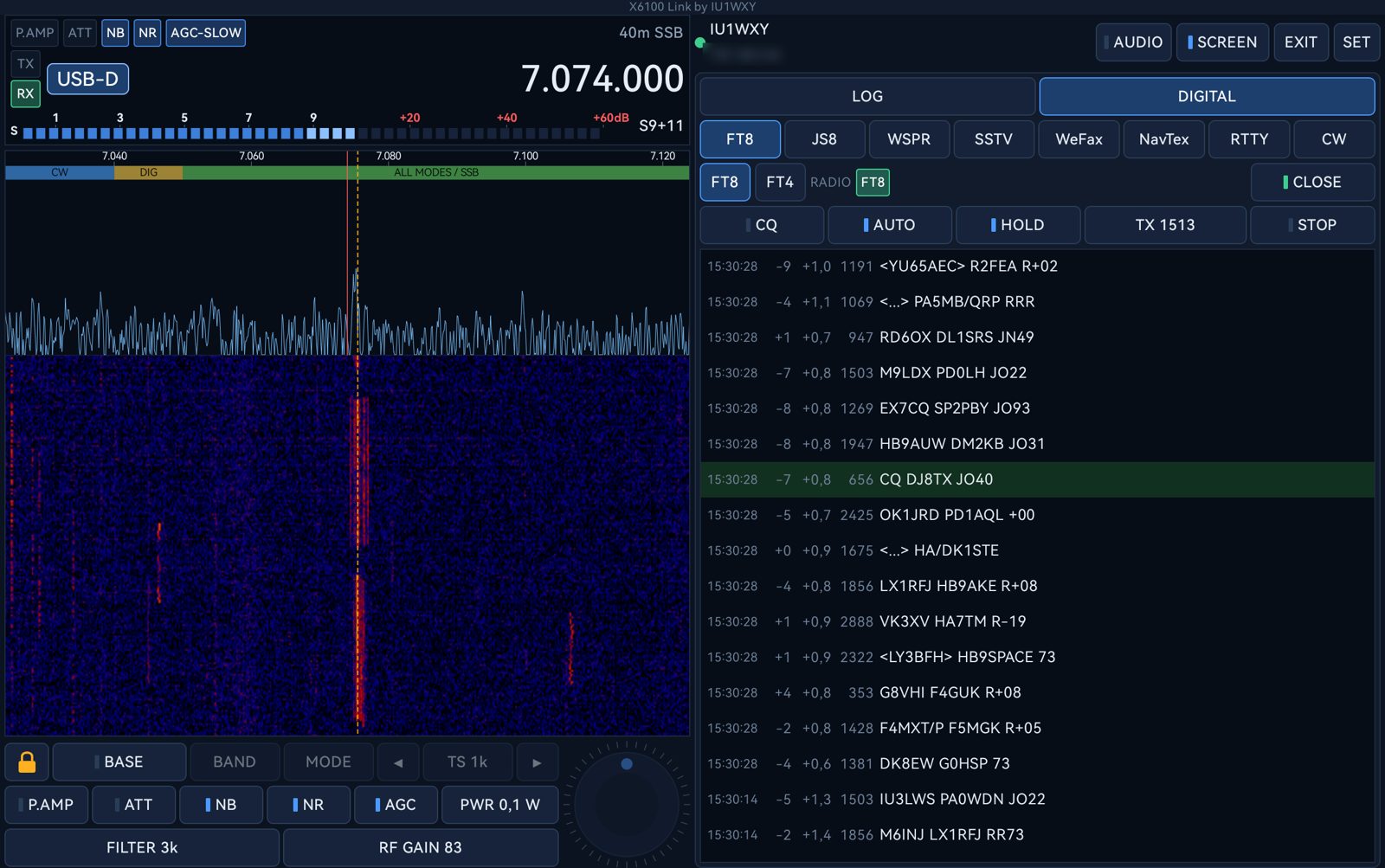
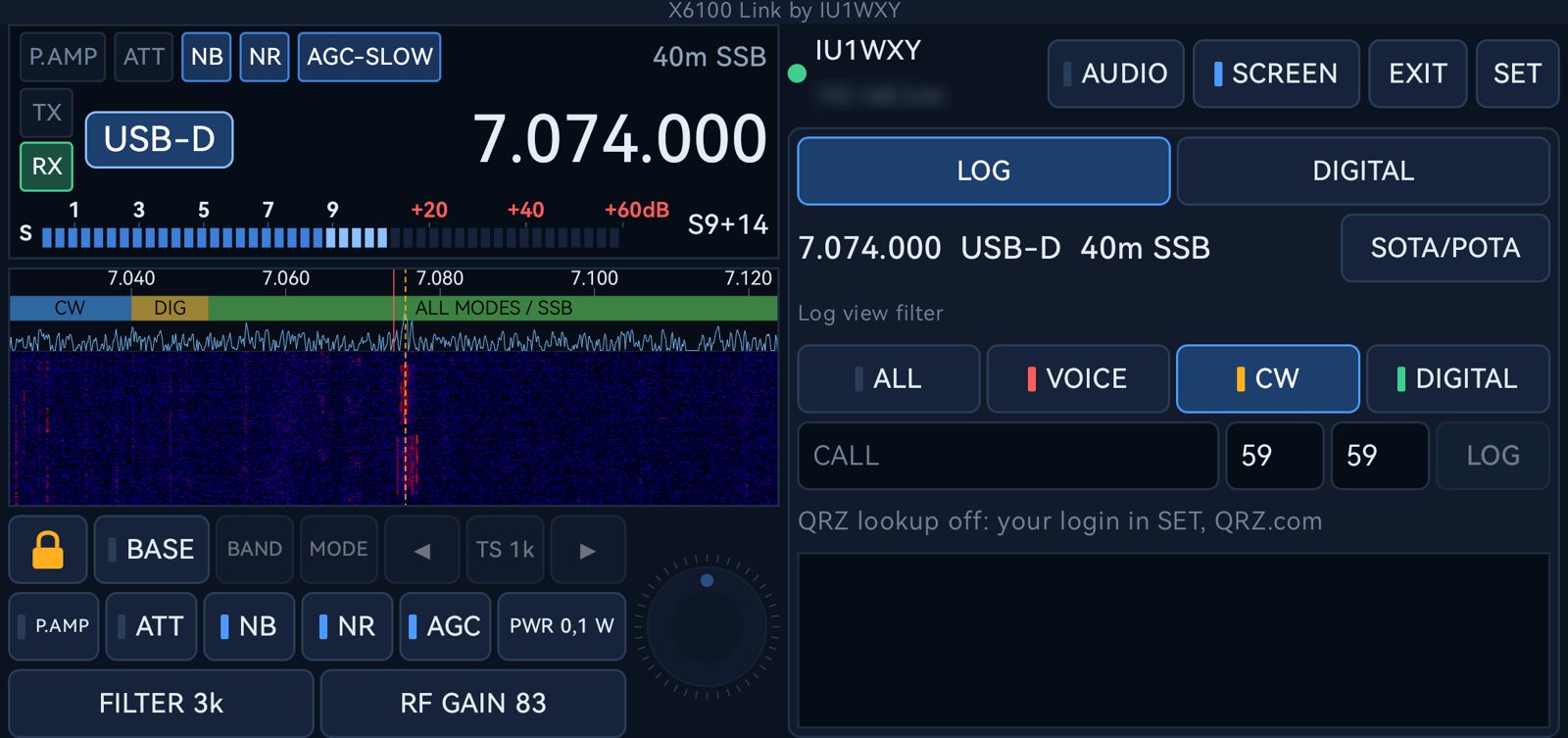
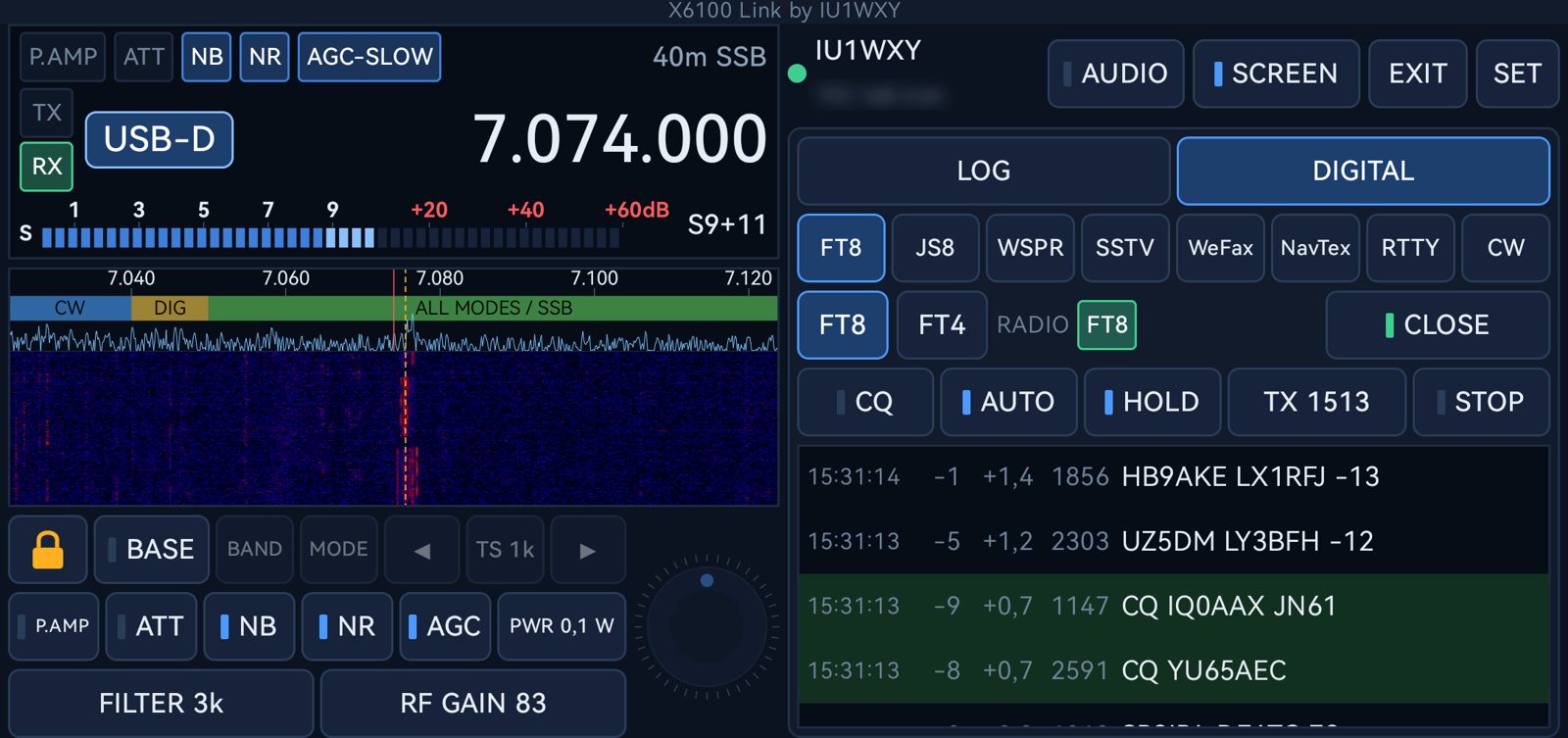
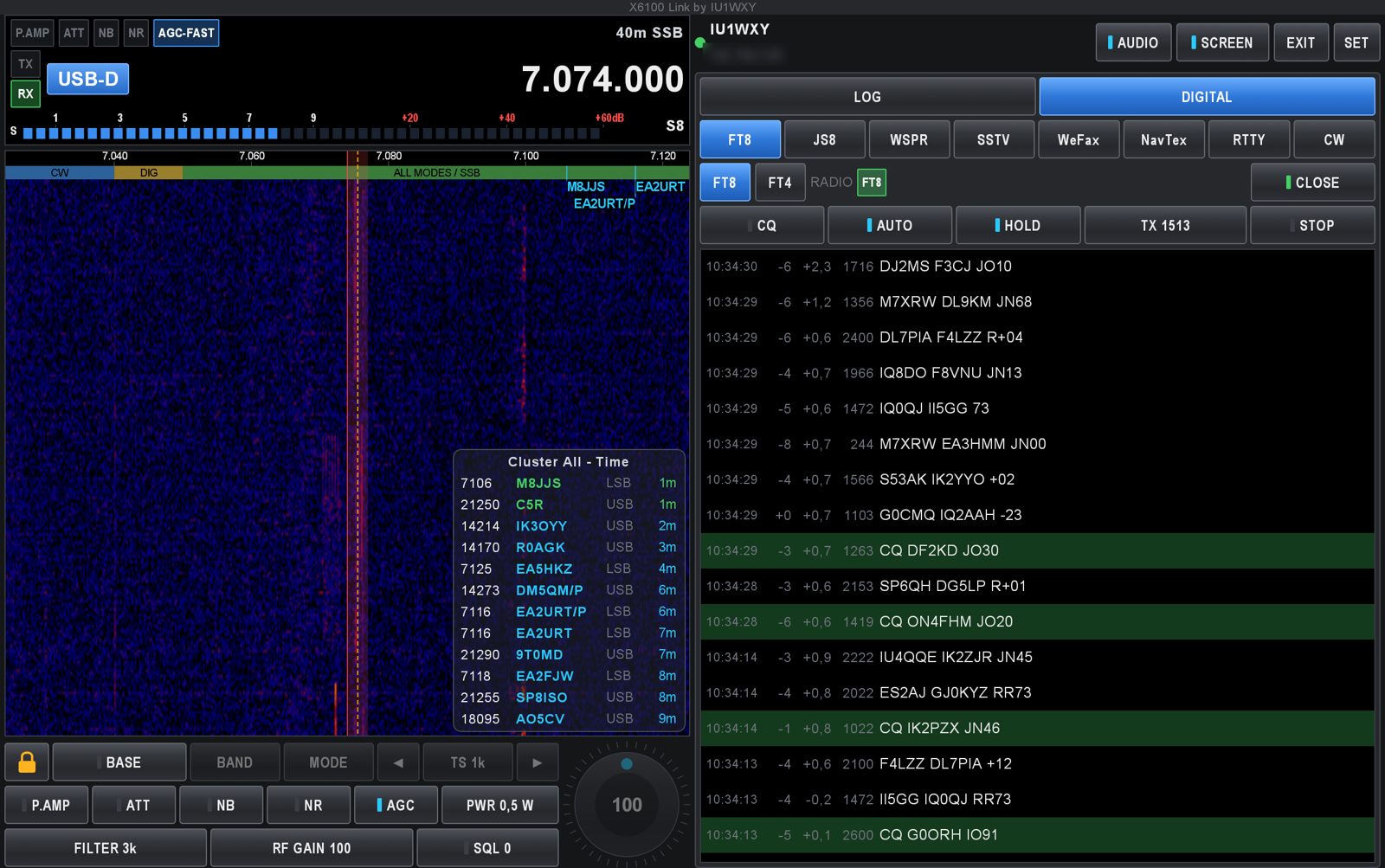
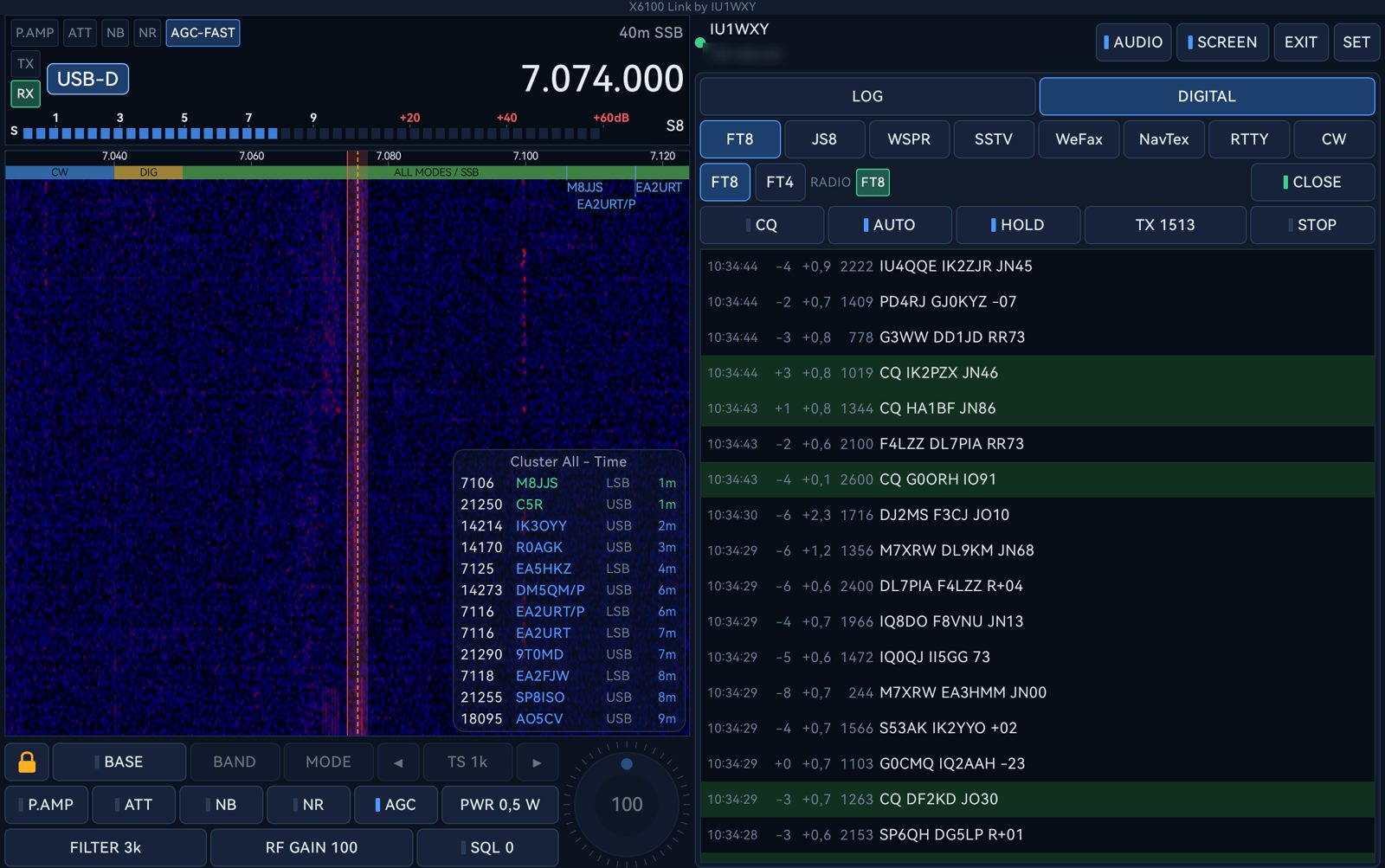
BETAX6100 Link su un tablet: la radio a sinistra, FT8 a destra
Comandi della radio e waterfall

La radio in mano

  • Frequenza, banda, modo, passo di sintonia e manopola VFO (più grande sui tablet): tocca il passo per il successivo, tienilo premuto per la lista.
  • Spettro e waterfall in tempo reale con scala di frequenza, bandplan IARU, linea del VFO e banda passante del filtro: tocca o trascina per sintonizzare, allarga con due dita.
  • S-meter, preamplificatore, attenuatore, NB, NR, AGC, squelch, larghezza del filtro, RF gain e potenza TX.
  • L'audio di ricezione sul telefono, con un volume tutto suo.
  • Il DX cluster come sulla radio: i nominativi sul waterfall e una colonna di spot attorno al VFO; tocca uno spot per sintonizzarlo.
FT8 nell'app

Tutti i modi digitali, con la trasmissione

La radio decodifica e trasmette, il telefono fa da schermo e da tastiera. Tutte le otto app della radio si aprono dal telefono:

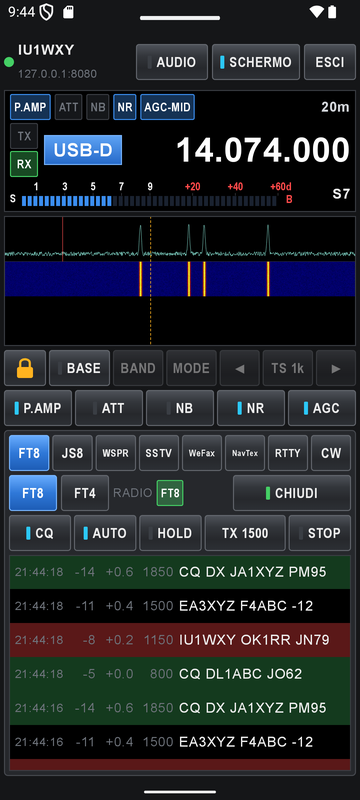
  • FT8 / FT4: decodifiche, CQ, risposta, sequenza automatica, hold, frequenza di TX (la scegli toccando il waterfall).
  • JS8, WSPR e NavTex (solo ricezione).
  • SSTV: manda immagini dalla galleria o direttamente dalla fotocamera, con nominativo e testo.
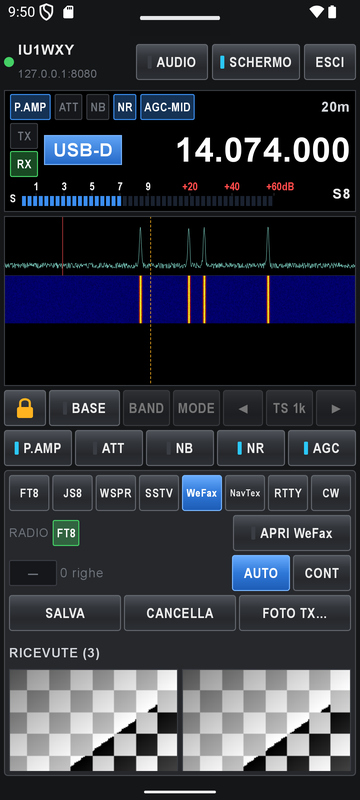
  • WeFax: fax ricevuti a tutto schermo, zoom, salva e condividi; manda un'immagine.
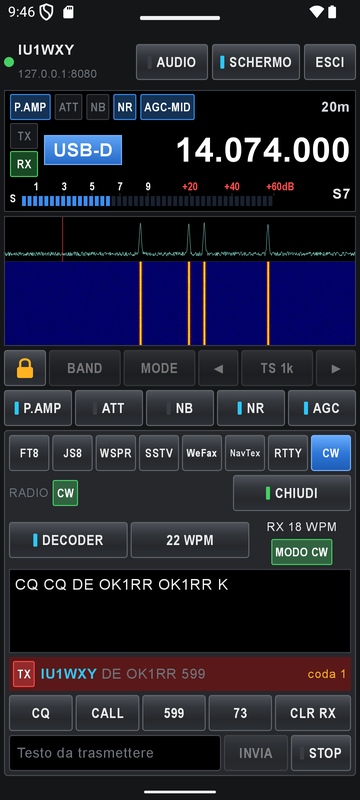
  • RTTY e CW: testo da trasmettere, macro con {CALL}, i caratteri già andati in aria in azzurro.

Mentre un'app è aperta il VFO è bloccato (lucchetto per sbloccarlo); BASE ti riporta alla frequenza e al modo dell'app.
La pagina del log

Un logger per ogni QSO

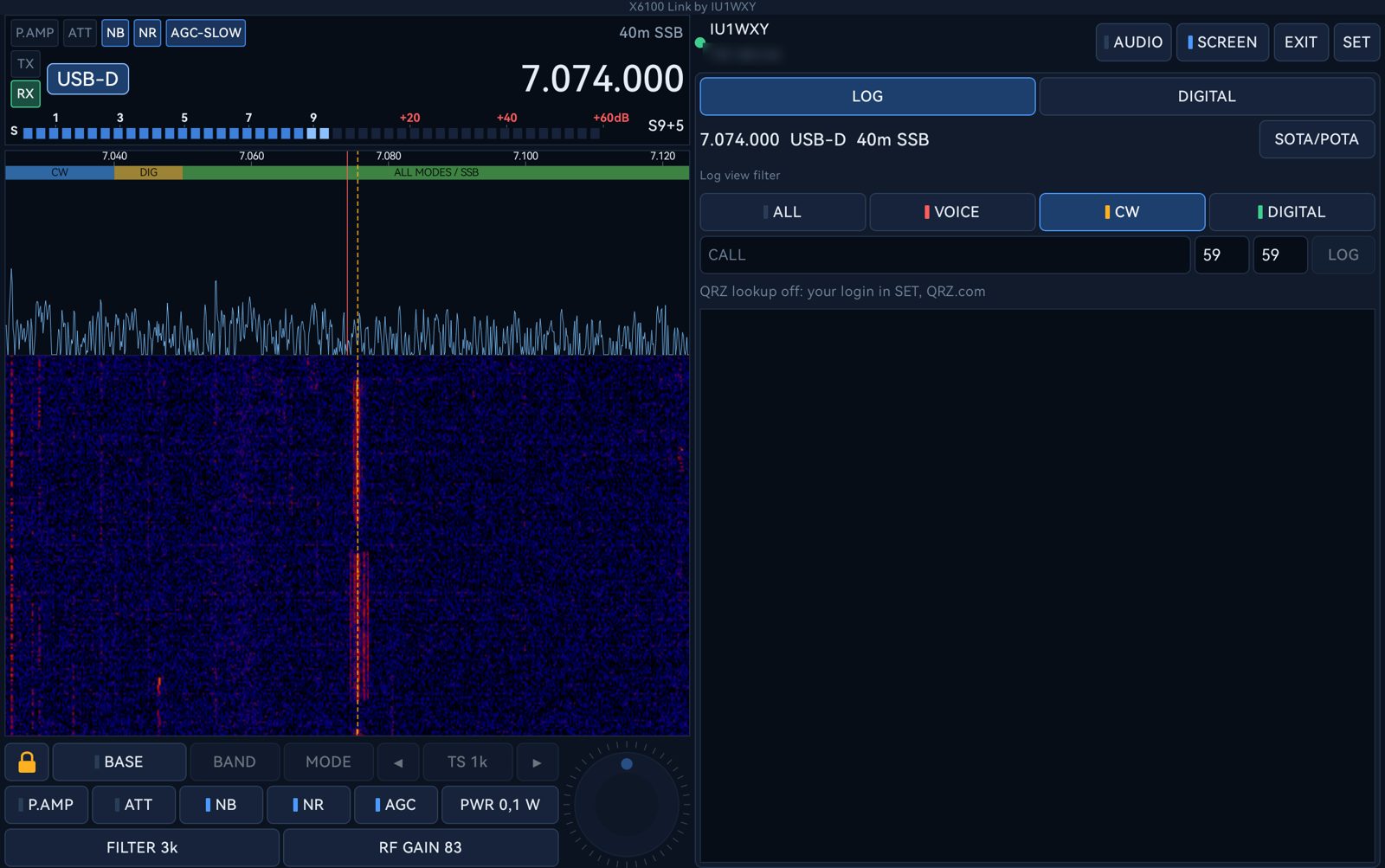
  • Registri i QSO in fonia e CW con pochi tocchi: nominativo, rapporti inviato e ricevuto, LOG.
  • FT8, FT4, JS8, Field Ops e il telefono scrivono tutti un solo log ADIF del giorno sulla radio, da scaricare dalla pagina web.
  • Ricerca QRZ.com mentre scrivi il nominativo: nome, QTH, locatore, paese e bandiera, zone, distanza e direzione, foto; tutto finisce nel log.
  • Filtri per fonia, CW o digitale; modifichi o cancelli un QSO, aggiungi la referenza SOTA o POTA del corrispondente.
Attivazione Field Ops sulla radio

SOTA e POTA dal telefono

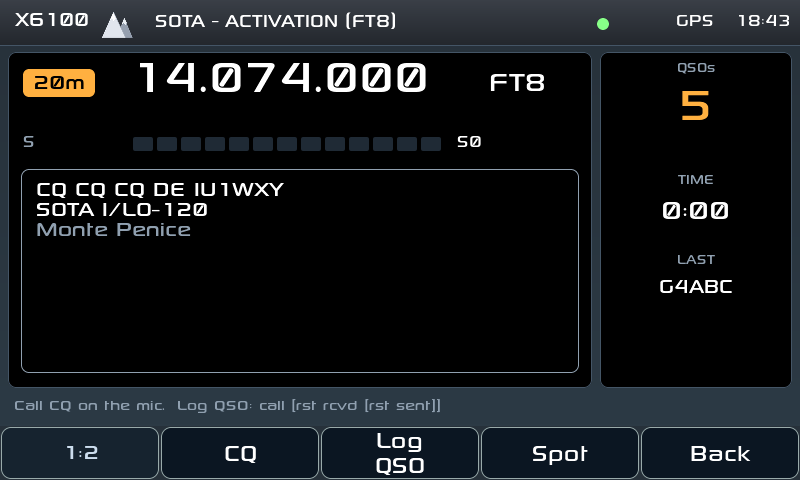
Quando la radio entra in Field Ops, l'app passa da sola alla sua pagina SOTA/POTA:
  • la referenza dove sei e quelle vicine, da scegliere con un tocco;
  • inizio e fine dell'attivazione, inserimento dei QSO con la tastiera del telefono, la lista dei QSO, lo spot;
  • il GPS del telefono dà la posizione alla radio, così trova la vetta o il parco anche senza GPS sulla radio.

Come funziona Field Ops sulla radio

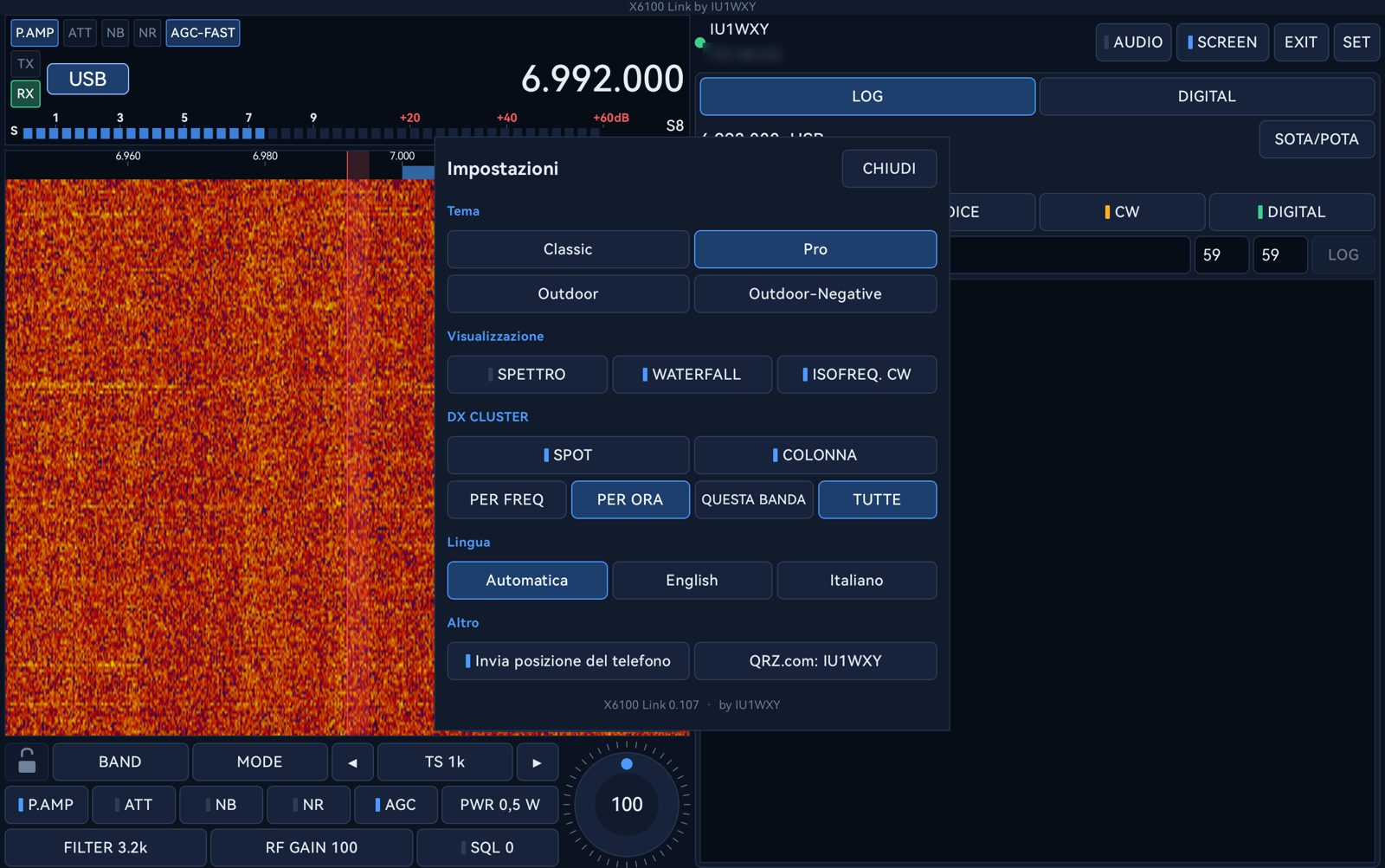
Impostazioni dell'app

Pensata per il portatile

  • Quattro temi: Classic, Pro, Outdoor e Outdoor-Negative per il pieno sole.
  • Telefoni e tablet, in verticale (radio sopra, app sotto) e in orizzontale (affiancate); ruotando non perdi il collegamento.
  • Spettro e waterfall si possono nascondere uno per uno; scritte in italiano o in inglese.
  • Nessun account, nessun cloud: l'app parla solo con la tua radio, e con QRZ.com se inserisci il tuo login.

Quattro temi

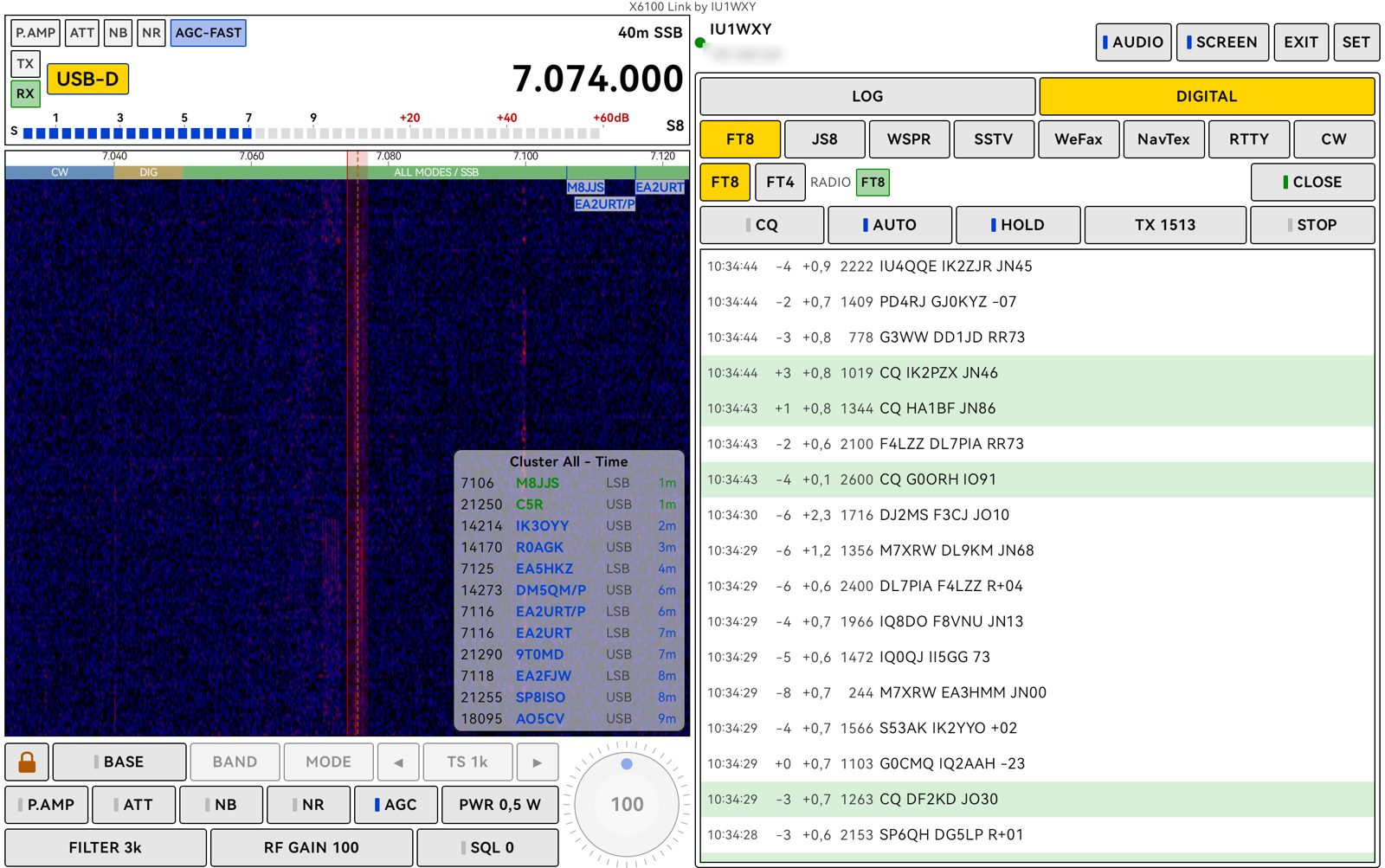
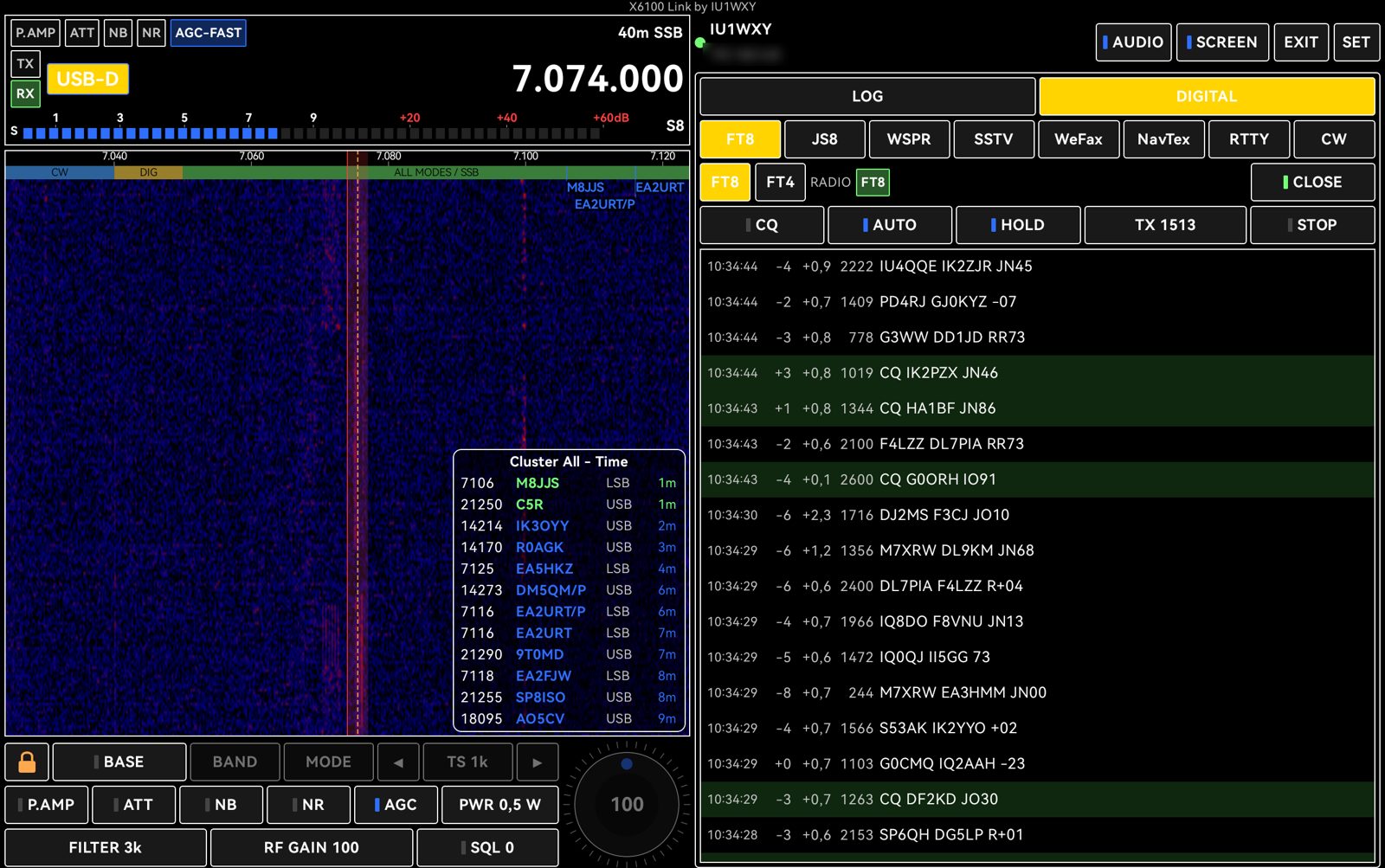
Si scelgono in SET → Tema: dal Pro scuro all'Outdoor, fatto per leggere in pieno sole.
Come collegarla

  1. Accendi l'hotspot del telefono (oppure usa il WiFi di casa).
  2. Sulla radio: Settings → Wireless, collega la radio a quella rete.
  3. Apri X6100 Link: prova l'ultima radio, altrimenti la cerca da sola nella rete. Tocca la radio trovata, oppure scrivi il suo IP.

App e firmware vanno insieme: tienili tutti e due all'ultima versione.

Problemi o idee sull'app? Apri una segnalazione su GitHub. Note delle versioni e documentazione sono nel repository di X6100 Link.