-
Cosa ti serve
- Lo Xiegu X6100.
- Una microSD di buona qualità, da 8 a 32 GB. L'immagine è di circa 550 MB, ma lo spazio in più serve per log, registrazioni e immagini.
- Un PC (Windows, macOS o Linux) con un lettore di schede.
- Consigliata: baseband r13 di Georgy Dyuldin R2RFE (x6100_base_patch), per le opzioni di TX e calibrazione e la percentuale della batteria.
-
Se aggiorni da una versione precedente, salva i tuoi dati
Scrivere l'immagine cancella tutta la scheda, compresa la partizione DATA con impostazioni, log, memorie e immagini. Prima di procedere apri dal browser la pagina web della radio (
http://<IP della radio>/), vai su Backup e scarica il file. Dopo l'aggiornamento lo ricarichi dalla stessa pagina e scegli cosa ripristinare. -
Scarica il firmware
Accedi al tuo account (è gratuito) e scarica l'immagine SD dell'ultima versione: è un file
X6100-IU1WXY-v<versione>-sdcard.img.zipdi circa 100 MB. Non serve scompattarlo, balenaEtcher lo legge così com'è. -
Scrivi l'immagine con balenaEtcher
- Scarica e installa balenaEtcher (gratuito) e inserisci la microSD nel PC.
- Apri balenaEtcher e premi Flash from file: scegli il file
.img.zipche hai scaricato. - Premi Select target e scegli la microSD. Controlla bene nome e dimensione: tutto quello che c'è sul disco scelto viene cancellato.
- Premi Flash! e aspetta la fine della scrittura e della verifica, qualche minuto.
- Quando compare Flash Complete, togli la scheda. Se Windows chiede di formattarla, rispondi Annulla: le partizioni della radio non le sa leggere, ma sono a posto.
In alternativa vanno bene anche Raspberry Pi Imager o Rufus, oppure
ddsu Linux. -
Accendi la radio
- Con la radio spenta, inserisci la microSD nello slot.
- Accendi: compare il logo IU1WXY e poi la schermata principale. La prima volta ci mette un po' di più, perché crea la partizione DATA dove salva impostazioni e log.
-
Le prime impostazioni
- Nominativo e locatore: APP → Settings → General → STATION. Servono a FT8, JS8, WSPR, al DX cluster e a Field Ops.
- WiFi: Settings → Wireless, scegli la rete e inserisci la password. Con il WiFi la radio si mette anche l'ora giusta.
- Fuso orario: Settings → General, per avere l'ora locale sullo schermo.
- Se avevi fatto il backup, ricaricalo ora dalla pagina Backup della radio.
- Per comandarla dal telefono c'è l'app X6100 Link.
Aggiornare senza microSD (dalla v0.127)
Se la tua radio ha già la v0.127 o successiva, una versione che cambia soltanto l'interfaccia e le app della radio, e non il sistema sotto (kernel, driver, librerie), può arrivare via WiFi: niente scheda da togliere, niente PC. Una versione che cambia anche il sistema, come la 0.127, va scritta sulla microSD, e l'aggiornamento lo dice. La radio resta accesa, lo schermo si riavvia una volta per 10-20 secondi e impostazioni, log, memorie e immagini restano dove sono. Se qualcosa va storto, la radio torna da sola alla versione che aveva: non si perde niente.
La pagina Versioni dice per ogni versione se arriva in questo modo (aggiornamento app, senza flash) o se va riscritta la scheda (serve l'immagine completa).
Prima di cominciare: la radio è accesa e collegata al WiFi, sulla stessa rete del telefono o del PC.
Dall'app X6100 Link (il modo più semplice)
- Apri l'app, collegata alla radio come al solito.
- Vai in SET → Aggiornamento → Aggiornamento app radio. La riga in alto dice che versione ha ora la radio: Sulla radio: 0.127.
- Premi CERCA. Compare Disponibile la versione X con le novità, oppure La radio ha già l'ultima
versione, oppure Nessun aggiornamento disponibile.
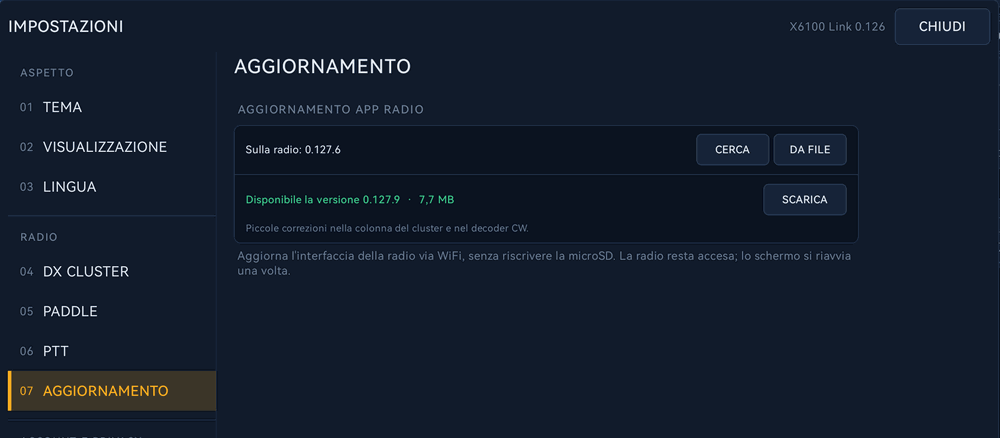
- Premi SCARICA. Il pacchetto viene salvato nella cartella Download del telefono e la riga dice
x6100-app-<versione> pronto.
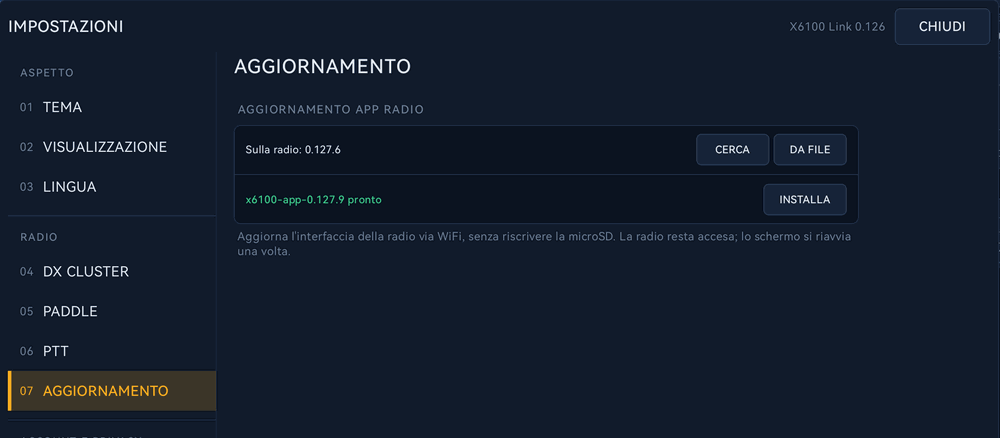
- Premi INSTALLA e lascia l'app aperta. La riga sotto passa per Caricamento sulla radio…, Verifica del pacchetto sulla radio…, Installazione… e Riavvio dell'interfaccia della radio….
- Intanto lo schermo della radio si chiude, mostra per qualche secondo la schermata di avvio e torna alla schermata
principale con Update installed: version X.
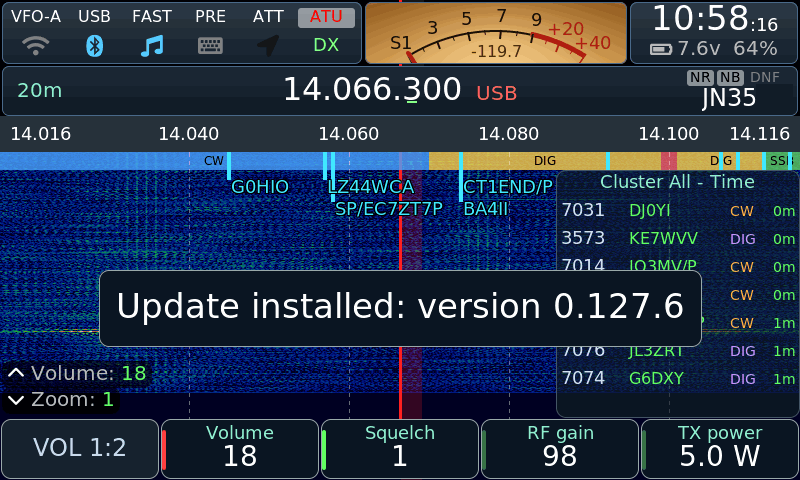
- L'app chiude con Fatto: sulla radio ora c'è la X.
In breve: CERCA → SCARICA → INSTALLA. Se la versione nuova richiede di riscrivere la scheda, il tasto diventa SCARICA IMMAGINE e apre la pagina Versioni. DA FILE serve solo per un pacchetto preso da un'altra parte. Il file rimasto in Download è anche quello da copiare a mano, vedi sotto.
Dalla radio stessa
Se la radio è collegata a internet (WiFi o cavo Ethernet) si aggiorna da sola, senza telefono né PC.
- Apri Settings → Update. Nella riga App update c'è il tasto Check.
- Scegli Check: la radio chiede a x6100-link.it. Se c'è una versione nuova la riga sotto dice
Version X available: press Install. e il tasto diventa Install; altrimenti dice che la radio è già aggiornata.
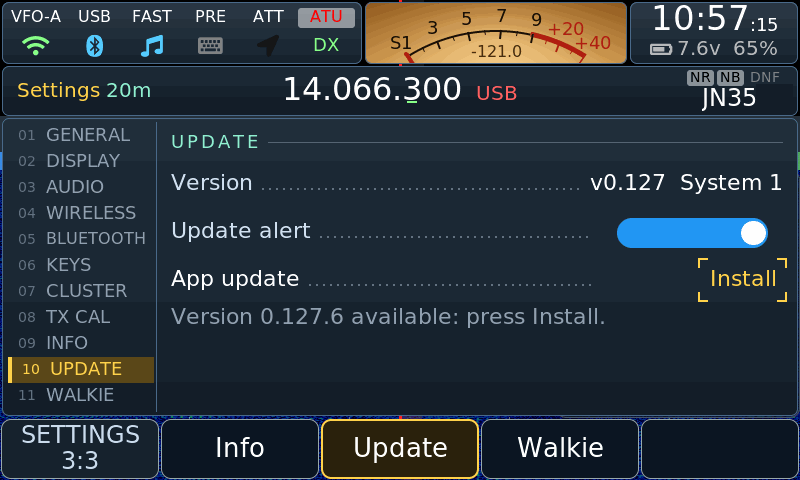
- Scegli Install. La riga sotto lo segue: Downloading 3.1 of 7.7 MB mentre arriva il pacchetto, poi lo schermo si riavvia una volta e la riga dice Checking the new version... (2 min) mentre la radio controlla che la versione nuova funzioni bene.
- Alla fine la riga dice Version X installed. e lo schermo mostra Update installed: version X.
Con il WiFi della radio lo scaricamento può durare qualche minuto; con il cavo Ethernet è più veloce.
Dalla pagina web della radio
- Nella pagina Versioni premi Pacchetto app e salva sul PC il file
x6100-app-<versione>.tar.gz. - Apri dal browser la pagina web della radio:
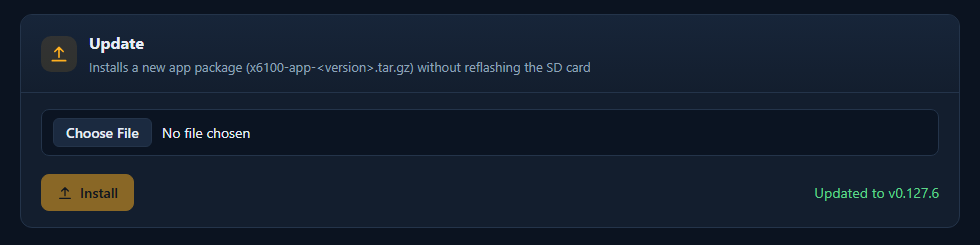
http://<IP della radio>/. L'IP è in Settings → Wireless. - Nella sezione Update scegli il file e premi Install.
- La riga di stato dice cosa sta facendo la radio. Lascia la pagina aperta finché non dice che l'aggiornamento è installato.
A mano, con la scheda
- Scarica il pacchetto dalla pagina Versioni (Pacchetto app), oppure prendi quello che l'app ha salvato nella cartella Download del telefono.
- Spegni la radio, togli la microSD e mettila nel PC.
- Nella partizione DATA copia il file nella cartella
update(creala se non c'è). Non scompattarlo. - Rimetti la scheda nella radio e accendi. All'avvio la radio controlla il file e lo installa.
- Alla fine il file viene spostato in
update/done. Se non si è potuto installare finisce inupdate/failed, accanto a un breve file di testo che dice perché.
Che versione ho?
Settings → Update mostra la versione del firmware e, accanto, il sistema: System 1. Il sistema cambia solo quando una versione richiede di riscrivere la scheda.
Se compare un messaggio
Sulla radio e nella sua pagina web i messaggi sono in inglese, nell'app in italiano. Cosa vogliono dire e cosa fare:
- Questo aggiornamento richiede una nuova immagine. Aggiorna riscrivendo la scheda microSD.
(This update needs a new microSD image. Please update by flashing the microSD card.)
Questa versione cambia anche il sistema: riscrivi la scheda come nei passi in cima alla pagina, prima il backup. - L'app dice che la radio non può ancora aggiornarsi da sola e chiede l'immagine 0.127 o successiva
(This radio can't update itself yet: flash image 0.127 or newer first)
La radio ha una versione precedente alla 0.127: riscrivi la scheda una volta, poi le versioni successive arrivano via WiFi. - L'aggiornamento non è andato: la radio è tornata alla versione precedente. Non si è perso niente.
(sulla radio: The update did not start correctly, was interrupted oppure could not be installed.
The previous version has been restored.)
La radio è com'era prima. Riprova. Se succede ancora, riscrivi la scheda e segnalamelo. - This file is not an official update. Download it again from x6100-link.it. /
The update file is damaged. Download it again.
Il file non è quello di questo sito, o è arrivato rovinato: scaricalo di nuovo dalla pagina Versioni. - This file is not an update for the radio. / Choose an update file first.
Scegli il filex6100-app-…tar.gz, non l'immagine SD (.img.zip). - Not enough space on the radio for the update.
Cancella qualche registrazione dello schermo o dell'RX dalla pagina Gallery della pagina web della radio, poi riprova. - L'app dice che la radio ha smesso di rispondere mentre mandava il file
Controlla che la radio sia accesa e sulla stessa rete del telefono, poi riprova. - Another update is in progress. Please wait.
C'è già un aggiornamento in corso: aspetta che finisca. - The upload was interrupted. Please try again. / The update could not be checked. Please try again.
Riprova; se continua, spegni e riaccendi la radio e riprova.
Riscrivere la microSD si può sempre
I passi in cima a questa pagina funzionano sempre, qualunque versione abbia la radio. L'aggiornamento senza microSD è sperimentale: se mai dovesse esserci un problema, riscrivere la scheda lo risolve. Riscrivi la scheda:
- se preferisci l'immagine completa all'aggiornamento via WiFi;
- se dopo un aggiornamento la radio resta ferma, non torna alla schermata principale o non si collega più;
- se un aggiornamento non va a buon fine più di una volta;
- quando l'app o la radio chiedono una nuova immagine.
Riscrivere la scheda vuol dire ripartire puliti: cancella tutto quello che c'è sopra, impostazioni, log e immagini compresi. Se la radio funziona ancora, prima scarica il Backup dalla sua pagina web e dopo ricaricalo.
Tornare al firmware originale
Spegni la radio e togli la microSD: alla prossima accensione riparte il firmware Xiegu. Per tornare a questo firmware basta rimettere la scheda.
Qualcosa non va? Segnalalo qui. Tutto il resto è nella guida.