X6100 LINK
--:--UTC · EN
firmware
+ app

X6100 Link

BETAultima versione
IL FIRMWARE CHE HA RIVOLUZIONATO L'X6100

Lo stesso X6100,
un'altra radio.

Il primo vero rinnovamento dell'X6100 dopo anni.

Il firmware trasforma la radio e funziona da solo: tutti i modi digitali dentro la radio, il DX cluster sul waterfall, Field Ops per SOTA/POTA, i temi.

L'app X6100 Link per Android ne sblocca tutta la potenza: la radio sul telefono, i modi digitali con la trasmissione, il log con QRZ.

di Giovanni Ricciardi IU1WXY · software in beta, qualcosa può non andare: segnalalo

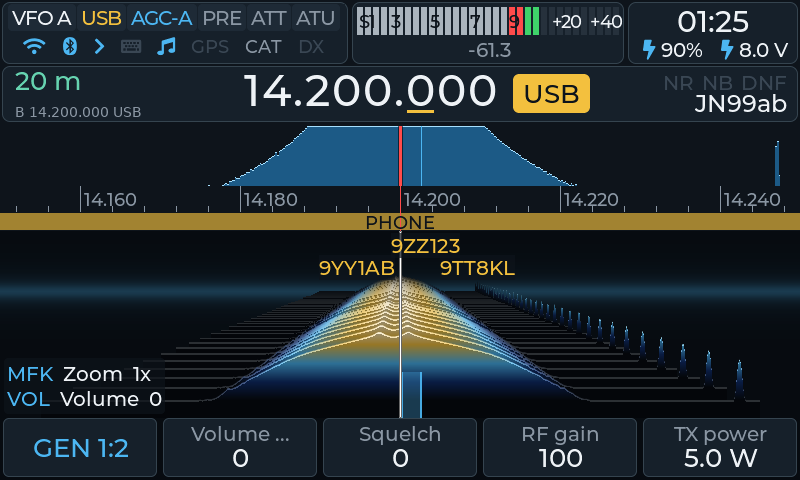
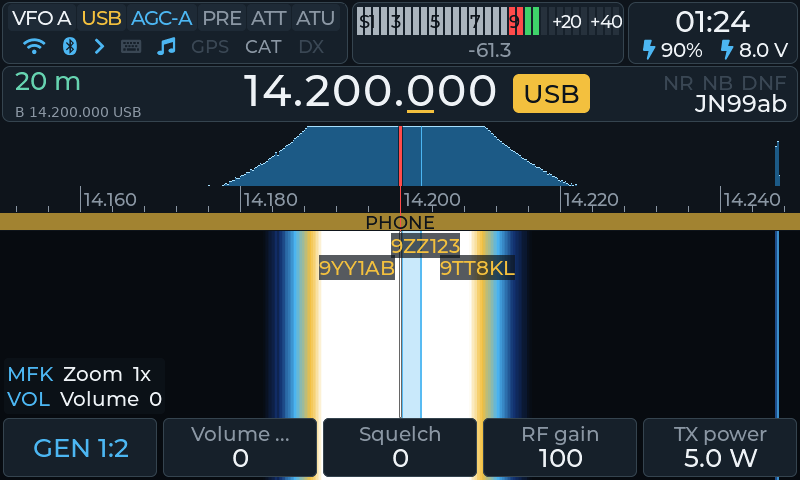
Schermata principale

Due pezzi

il firmware basta da solo

Da questa versione l'interfaccia e la libreria che parla con l'hardware della radio sono scritte interamente da Giovanni Ricciardi IU1WXY, da zero: non contengono più codice di altri firmware per l'X6100. I componenti di terzi inclusi nell'immagine (Linux e il sistema di base, Pat, ardopcf, XARA, codec2, la libreria del denoiser ML SSTV di Hany El Imam) restano dei loro autori, con le loro licenze.

Novità

la data in cui le ho pubblicate

Funzioni

scegli · apri

E non solo. TUNE fino a 10 W con l'accordatore interno spento, per gli accordatori esterni (7 W con quello interno inserito); link guard, con un time-out del collegamento facoltativo e avvisi sullo schermo della radio se la radio trasmette da sola o una trasmissione non si ferma; tethering USB: collega un telefono Android o un iPhone alla porta USB e la radio usa la sua connessione quando non ci sono Wi-Fi ed Ethernet. TUNE · tethering USB

Come si usa

funzione per funzione

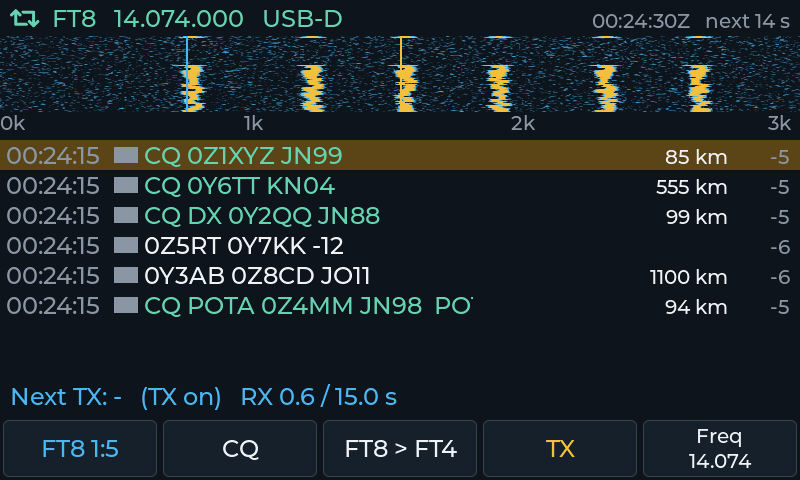
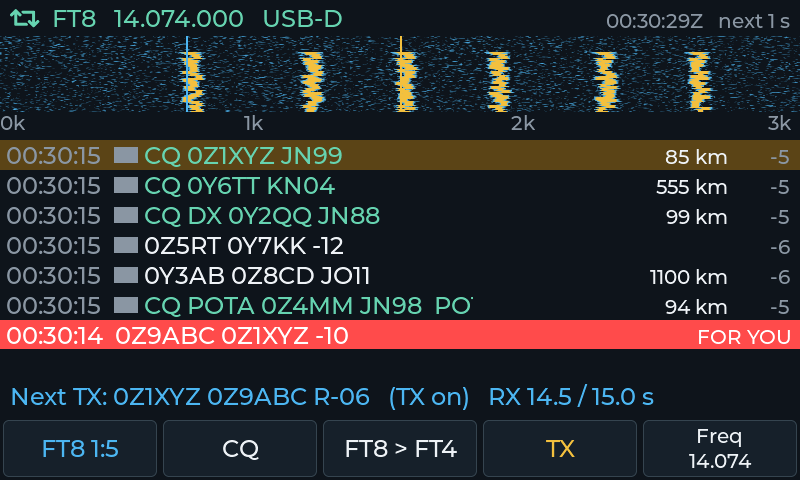
FT8, FT4, FT2, JS8 e WSPR senza PC

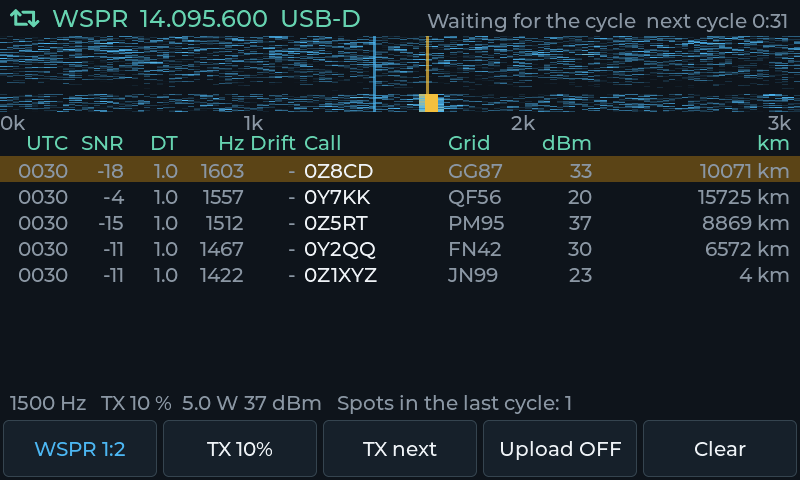
Decodifica e trasmette direttamente sulla radio, con la mappa delle stazioni ascoltate. JS8 ha attività, stazioni, messaggi e casella; WSPR mostra gli spot e la loro mappa. Il WSPR può anche cambiare banda da solo.

  1. Imposta nominativo e locator in Settings → Station (tieni premuto APP).
  2. Apri APP → Digital modes → FT8 / FT4 / FT2, oppure JS8 o WSPR.
  3. Per rispondere porta l'MFK sulla riga e premi; CQ chiama, Auto (pagina 2) porta avanti il QSO.
  4. Tieni l'ora giusta con Time sync (pagina 4) o con Settings → System → Clock from GPS / NTP.
  5. WSPR con cambio banda automatico (spento di default): la radio va a turno su tutte le bande in sincronia con le altre stazioni, oppure usa bande diverse per alba, giorno, tramonto e notte, calcolati dal tuo locatore. Per ogni banda scegli ricezione e trasmissione. Cambia banda solo tra un intervallo e l'altro, mai mentre trasmette, e se la protezione ROS scatta su una banda la esclude per un'ora. Anche dal configuratore web.

Da sapere. In tutti i modi digitali la potenza massima è 7 W. Per PSK Reporter e l'upload WSPR serve la rete.
Nel manuale →

FT8, FT4, FT2, JS8 e WSPR senza PC

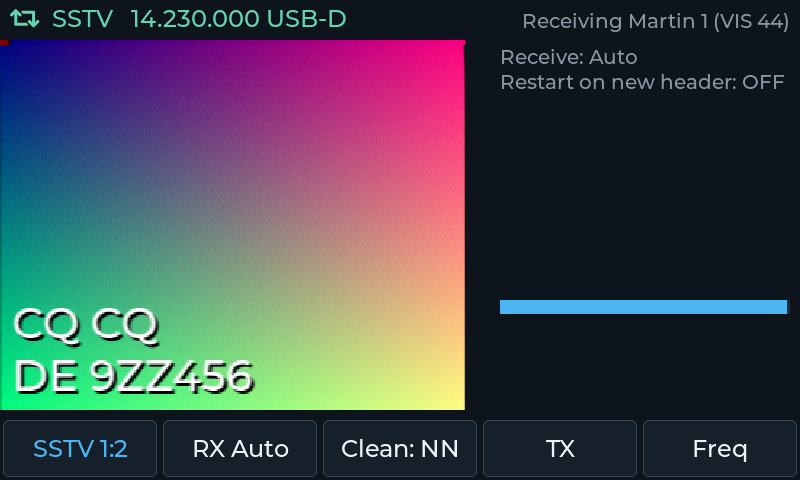
SSTV, WeFax, NAVTEX e DSC dalla radio

Ricevi immagini SSTV con il Denoise e la galleria, e trasmetti le tue. Le carte meteo WeFax si salvano da sole; NAVTEX e DSC si leggono sullo schermo. La riduzione del rumore è spenta, classica o ML, e le chiamate DSC restano in un archivio.

  1. Apri APP → Digital modes → SSTV (oppure WeFax o NAVTEX / DSC).
  2. Freq sceglie la frequenza dall'elenco.
  3. In SSTV TX apre il menu: CQ, risposta o rapporto, immagine e testo, poi invia.
  4. In WeFax View cambia la dimensione; Faxes (pagina 3) sfoglia le carte salvate.
  5. Riduzione del rumore in SSTV: spenta, classica o ML; l'immagine ripulita si salva accanto all'originale.
  6. In TX SSTV il livello si regola da solo (ALC automatico, al massimo 7 W) e il pannello TX mostra anche lo stato della ricezione, che si mette in pausa mentre trasmetti.
  7. Archivio DSC: ogni chiamata ricevuta resta conservata (elenco, dettaglio, cancellazione, anche dal web). Con WeFax, NAVTEX o DSC aperti, V/M e UP/DOWN del microfono aprono e scorrono l'elenco di stazioni o chiamate.
  8. NAVTEX e DSC stanno in un pannello basso sotto lo spettro; un tasto (pagina 2) passa a schermo intero e la scelta resta ricordata. Ogni messaggio ha un'icona per tipo (NAVTEX) o per categoria e origine, nave o stazione costiera (DSC).
  9. WeFax, NAVTEX e DSC impostano la ricezione all'apertura (zoom, USB-D, NR/NB/notch spenti) e la ripristinano all'uscita; le frequenze delle stazioni sono segnate sullo spettro, quella scelta con il suo nome.
  10. Filtro anti-fading del WeFax: un filtro sulle righe rende più nitide le carte (regolabile, anche dal web) e salva una copia ripulita accanto a ogni carta.
  11. Il DSC mostra il paese di ogni MMSI dalla tabella ITU completa dei MID, e nome e paese delle stazioni costiere HF DSC della USCG.

Da sapere. In TX SSTV la potenza massima è 7 W. NAVTEX e DSC sono solo ricezione.

Nel manuale →

SSTV, WeFax, NAVTEX e DSC dalla radio

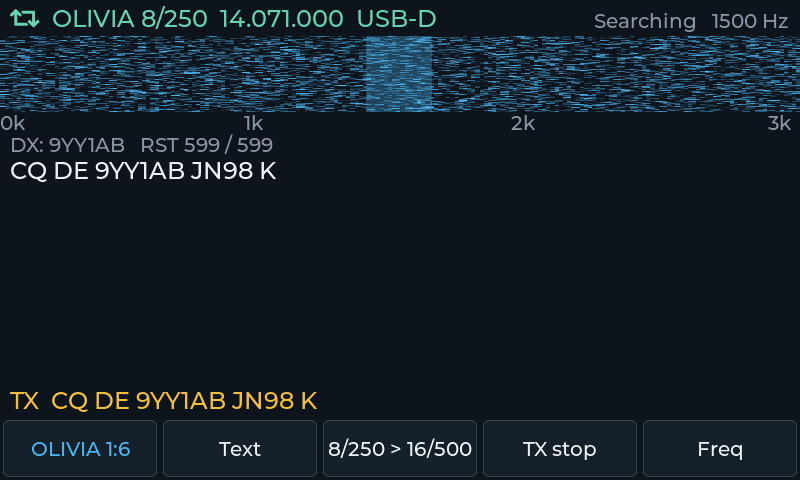
PSK, Olivia, RTTY, JTTY e FSQ: chiacchierare da tastiera

I modi tastiera-tastiera, con le macro e i rapporti pronti. Scrivi con la tastiera sullo schermo, una tastiera USB o Bluetooth, o dal telefono.

  1. Apri APP → Digital modes e scegli PSK31 / 63, Olivia, RTTY, JTTY o FSQ.
  2. Freq sceglie la frequenza, Mode la variante.
  3. Text scrive e trasmette; le macro sono nelle pagine dei tasti: premere invia, tenere premuto modifica.

Da sapere. RTTY dalla radio è solo ricezione: si trasmette dall'app X6100 Link. In TX massimo 7 W.

Nel manuale →

PSK, Olivia, RTTY, JTTY e FSQ: chiacchierare da tastiera

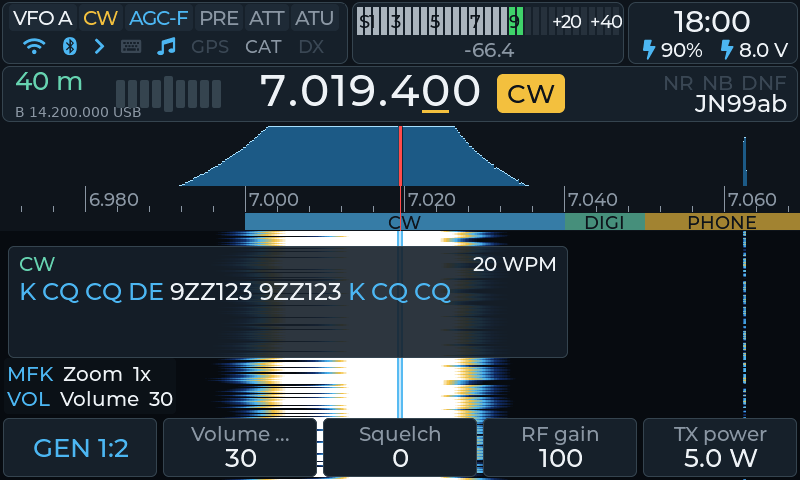
CW: decoder, tastiera, paddle e trainer

Il decoder lavora sulla schermata principale con le barre di battimento zero. Manipoli da tastiera, paddle USB o Bluetooth, perfino da mouse USB, mandi messaggi e beacon e ti alleni con il trainer. Il decoder segue il QSB e sbaglia molti meno caratteri.

  1. Premi CW: il decoder parte sulla schermata principale (Settings → CW & Keys → CW decoder).
  2. APP → CW keyboard per scrivere e trasmettere da tastiera.
  3. MSG apre i messaggi CW e il beacon; KEY le pagine del keyer.
  4. APP → Trainer per imparare; il tasto USB si configura in Settings → CW & Keys → Learn USB paddle.

Da sapere. Con Practice (no TX) in Settings → CW & Keys ti eserciti senza trasmettere.

Nel manuale →

CW: decoder, tastiera, paddle e trainer

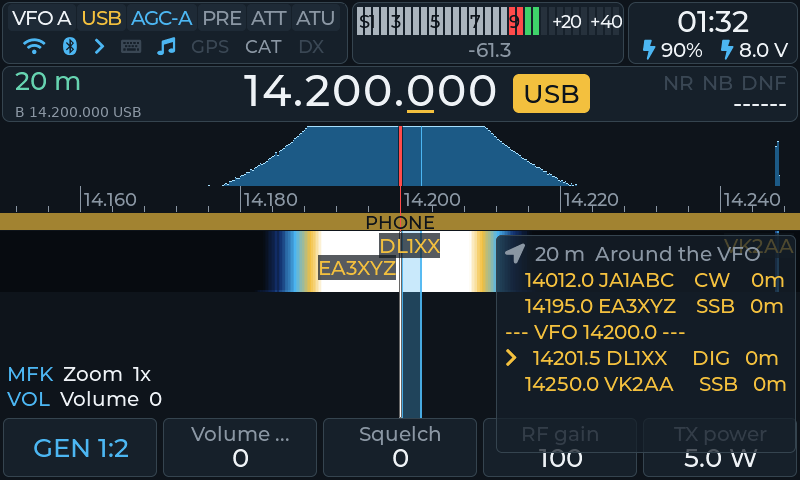
Il DX Cluster sopra il waterfall

Gli spot compaiono sul waterfall e in una colonna attorno al VFO, filtrati per modo, banda e programma (POTA, SOTA, WWBOTA, HOTA, WWFF), con gli allarmi per i nominativi che cerchi. E puoi mandare uno spot dalla radio. Accanto a ogni spot c'è la bandierina del suo paese.

  1. Collega il Wi-Fi in Settings → Network e imposta il nominativo in Settings → Station.
  2. In Settings → Spots scegli server, modi, bande, programmi e allarmi.
  3. Colonna: premi DFN fino alla pagina SPOT, poi List; Tune sintonizza lo spot.
  4. Post spot manda uno spot dalla radio.

Da sapere. Servono rete e nominativo. Settings → System → DX cluster and spots spegne tutto insieme.

Nel manuale →

Il DX Cluster sopra il waterfall

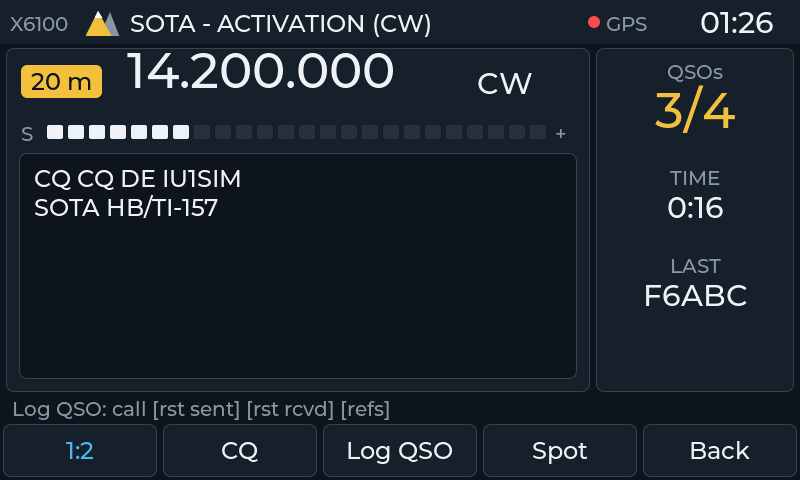
Field Ops: attivazioni senza carta

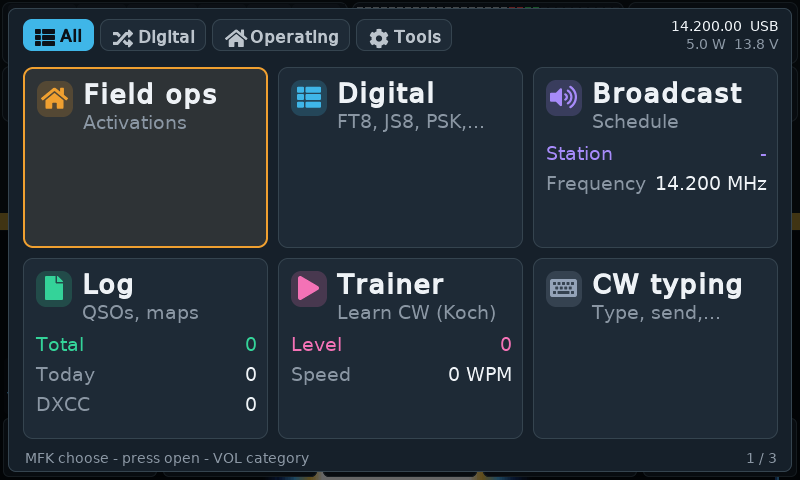
SOTA, POTA, WWFF, WWBOTA e HOTA in una schermata a riquadri grandi: la referenza più vicina, il log dell'attivazione, il CQ registrato e lo spot.

  1. Apri APP → Field ops.
  2. A casa scarica le liste con Download (pagina 2 della scelta referenza): dopo funziona anche senza rete.
  3. Scegli la referenza con l'MFK (o scrivila con Ref...), poi Start.
  4. Durante l'attivazione: CQ, Log QSO, Spot; End (pagina 2, due pressioni) chiude.

Da sapere. Spot e liste vogliono la rete. I programmi si accendono e si spengono in Settings → Spots.

Nel manuale →

Field Ops: attivazioni senza carta

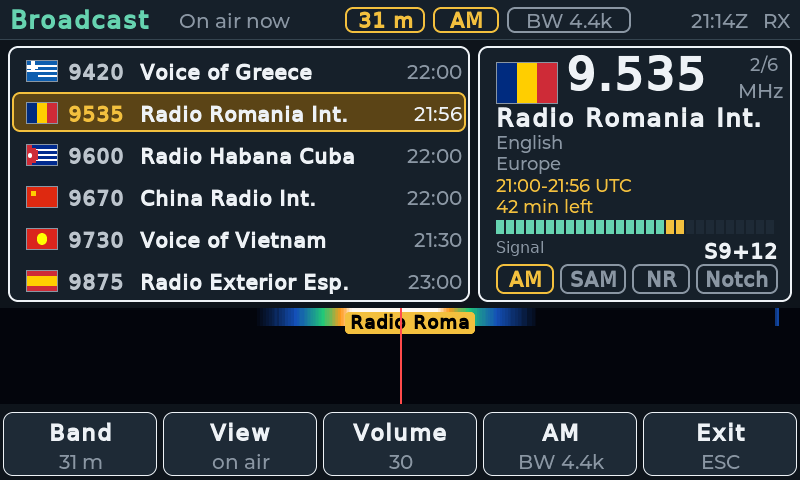
Broadcast e SWL: cosa c'è in onda adesso

Le stazioni in onda adesso, su una banda o su tutte, divise per categoria: broadcast AM, utility e militari, numbers station, sconosciute e tue. Ognuna mostra lingua, area, orari e note.

  1. Apri APP → Broadcast.
  2. Scegli una banda, o tutte: l'MFK sceglie una stazione e una pressione sintonizza la radio, nel modo giusto.
  3. Le memorie SWL, separate da quelle radioamatoriali (fino a 200), conservano le stazioni che ti piacciono.
  4. Il riquadro accanto al waterfall (spento di default) mostra le stazioni vicine alla frequenza; le stazioni in onda nello span visibile sono segnate sullo spettro con il loro nome (Settings → Display).

Da sapere. Le tue stazioni vanno in broadcast-user.csv, caricato dal browser: l'aggiornamento dell'elenco non lo sovrascrive.

Nel manuale →

Broadcast e SWL

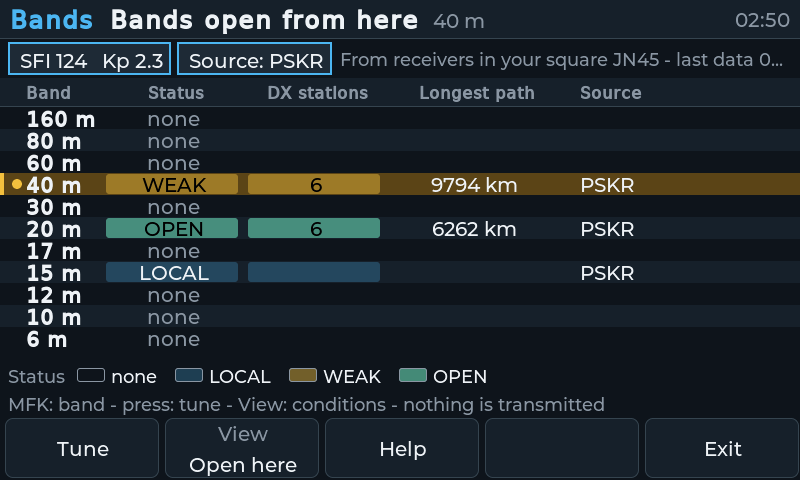
Bande: quali bande sono aperte dal tuo QTH

Per ogni banda ti dice se è aperta, debole o solo locale dal tuo QTH, in base a cosa sentono davvero i ricevitori nel tuo quadrato del locatore (PSK Reporter, ultimi 30 minuti), con il numero di stazioni DX e il collegamento più lungo. Mostra anche SFI e indice K. La fonte di ogni banda (PSKR o RBN) è mostrata.

  1. Apri APP → Bande.
  2. Premi Vista fino ad Aperte da qui.
  3. Gira l'MFK per scegliere una banda, poi Usa banda.

Da sapere. Non trasmette mai. Si aggiorna al massimo ogni 20 minuti e solo con la vista aperta: serve la rete. Le viste Continenti e Minuti mostrano le condizioni delle bande.

Nel manuale →

Bande, vista Aperte da qui

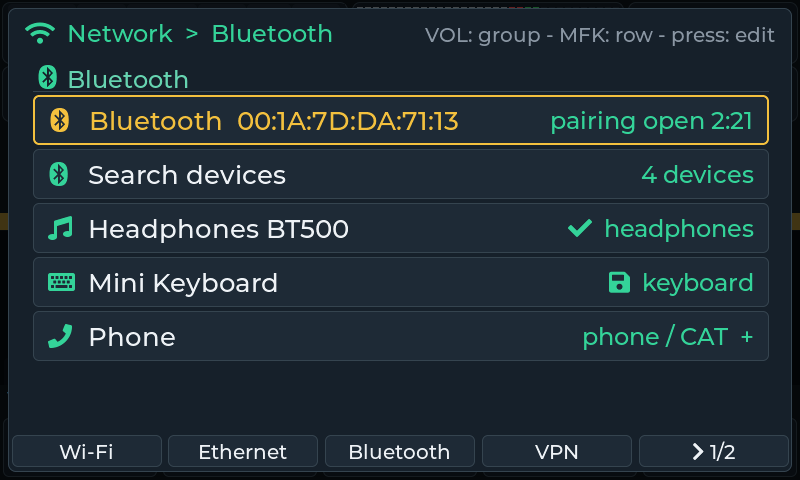
PTT dalla cuffia Bluetooth

Il tasto PLAY/PAUSE di una cuffia abbinata avvia la trasmissione, e la pressione successiva la rilascia.

  1. Abbina la cuffia in Settings → Network, gruppo Bluetooth.
  2. Accendi l'opzione nelle impostazioni (spenta di default).
  3. Premi PLAY/PAUSE sulla cuffia per trasmettere, e di nuovo per rilasciare.

Da sapere. Conta solo una cuffia abbinata, fidata e collegata. Trasmette con gli stessi limiti del CAT (7 W nei digitali, time-out, Trasmettitori ammessi) e rilascia se la cuffia si scollega. Il microfono della cuffia (HFP) non è supportato.

Nel manuale →

PTT dalla cuffia Bluetooth

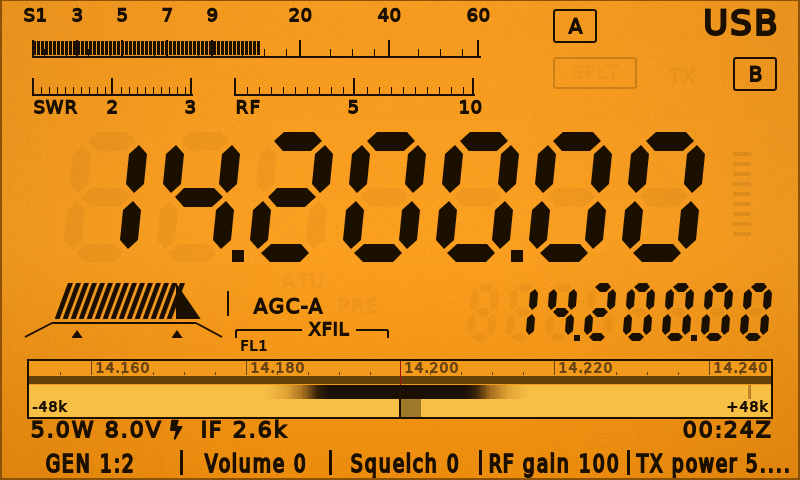
La radio con la faccia che vuoi

Otto temi: Default, ELEKtrik, DarkLED, Outdoor, Outdoor inverted, Large, Classic e Skeuo. E poi colori di spettro, waterfall e S-meter, il carattere, la luce dei tasti. Outdoor e Outdoor inverted sono per il sole, uno chiaro e uno invertito, con il contrasto al massimo.

  1. Settings → Display → Theme.
  2. Carattere in Settings → Display → Font.
  3. Colori nelle righe successive; Reset to the theme colours torna a quelli del tema.

Da sapere. Outdoor è in bianco e nero, fatto per leggere in pieno sole.

Nel manuale →

La radio con la faccia che vuoi

Il waterfall in 3D

Il waterfall diventa un paesaggio che scorre: i segnali forti sono montagne, il rumore è pianura.

  1. Apri Settings → Display.
  2. Accendi 3D waterfall.
  3. Con 3D smoothing scegli quanto ammorbidire il disegno.

Da sapere. Si spegne dalla stessa riga: il waterfall torna quello di sempre.

Nel manuale →

Il waterfall in 3D

La radio dal browser, e wfview in rete

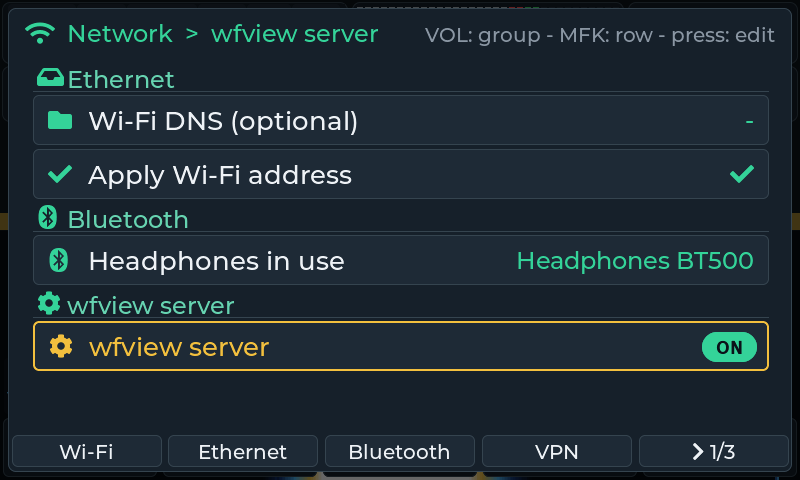
La radio ha un suo sito: apri http://x6100.local dal PC o dal telefono. wfview la vede in rete come un IC-705. La radio può anche mandare a un programma sul PC, per esempio GridTracker o JTAlert, i messaggi UDP nel formato di WSJT-X (decodifiche FT8 e WSPR, QSO messi nel log). Dopo il login vedi anche lo schermo della radio, dal vivo.

  1. Collega la radio al Wi-Fi in Settings → Network.
  2. Apri http://x6100.local nel browser.
  3. wfview: Settings → Network → wfview server, accendilo e scegli utente e password.
  4. In wfview usa l'indirizzo x6100.local e la porta 50001.
  5. Lo schermo della radio nel browser: dopo il login del configuratore web vedi lo schermo della radio dal vivo, solo in visione. Sulla radio un'icona discreta avvisa quando qualcuno guarda. Si spegne da Settings → Network.

Consiglio: per l'app X6100 Link e per la pagina web della radio il collegamento più stabile è un cavo. Un adattatore Ethernet USB-C si collega alla radio in qualsiasi momento, anche con il Wi-Fi acceso.

Da sapere. wfview accetta un client alla volta, e senza password rifiuta ogni accesso.

Nel manuale → · WSJT-X in rete →

La radio dal browser, e wfview in rete

La radio da ovunque, con Tailscale

Tailscale è una rete privata (VPN) gratuita per usare la radio fuori casa, come se fossi a casa: funzionano il configuratore web, l'app X6100 Link, TCI e WSJT-X. È spento di serie: si accende da Settings → Network → Tailscale e si collega al tuo account Tailscale. Non si apre nessuna porta sul router e niente è esposto su internet.

  1. Apri Settings → Network e il gruppo VPN, poi la finestra Tailscale.
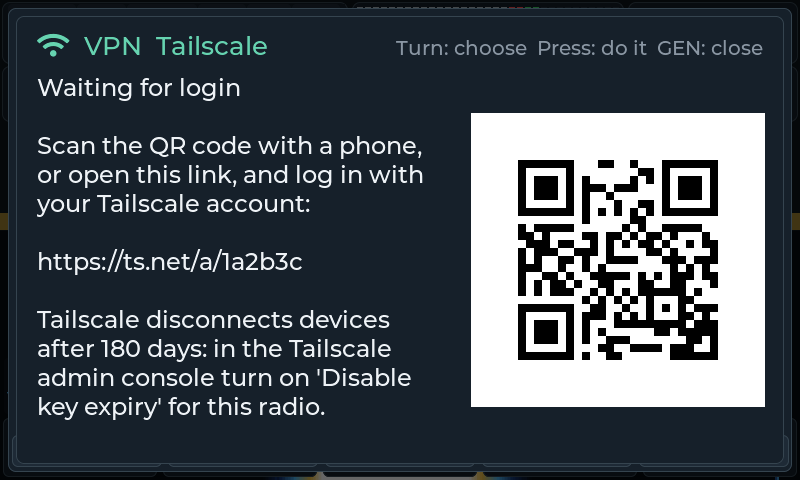
  2. Premi Log in: la radio mostra un codice QR e un link. Inquadra il codice con il telefono, o apri il link, ed entra con il tuo account Tailscale.
  3. Quando lo stato dice Connected, la radio mostra il suo nome e i suoi indirizzi Tailscale (100.x): usali nell'app, nel browser o in wfview.
  4. Con Start at boot acceso parte da solo a ogni avvio. Log out (premilo due volte per confermare) è nella stessa finestra.

Da sapere. È spento di serie e serve internet; la prima volta la radio scarica il programma ufficiale di Tailscale. La chiave scade dopo 180 giorni, a meno che attivi Disable key expiry per la radio nel pannello di amministrazione di Tailscale. Chi è nella tua rete Tailscale entra come se fosse in casa. La trasmissione dalla rete chiede sempre conferma sulla radio.

Nel manuale →

Tailscale: in attesa dell'accesso, con QR e link

TCI: programmi SDR e per i modi digitali

La radio ha un server TCI per i programmi che parlano il protocollo TCI: software SDR e per i modi digitali sul tuo PC.

  1. Apri Settings → Network e accendi TCI server (oppure usa la scheda TCI del configuratore web su http://x6100.local).
  2. Lascia TCI port a 40001 e scegli TCI access: Solo questa radio o Rete locale.
  3. Nel programma collegati all'indirizzo della radio e alla porta 40001.
  4. La prima volta che il programma vuole trasmettere, la radio chiede conferma (Allowed transmitters): conferma con i tasti.

Da sapere. È spento di serie. La trasmissione via TCI segue le regole della radio: PTT con lease di 3 s, massimo 180 s, 7 W nei modi digitali, sempre con la conferma sulla radio.

Nel manuale →

La radio sul telefono

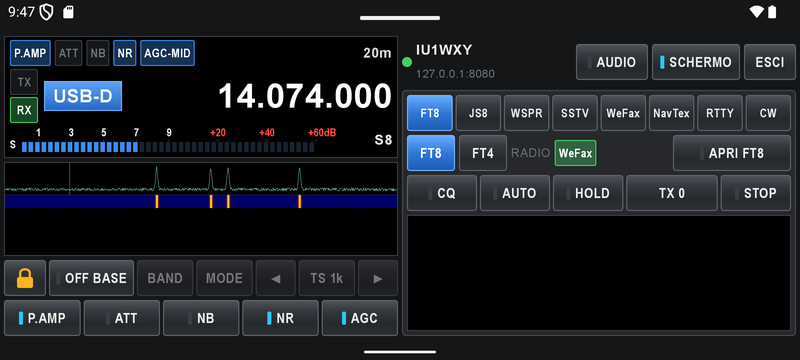
L'app Android X6100 Link mostra e comanda la radio via Wi-Fi: VFO, spettro, waterfall, audio, i modi digitali con la trasmissione, il log con QRZ.

L'app funziona solo sulle radio con il firmware X6100-IU1WXY: non funziona con il firmware originale Xiegu né con altri firmware.

  1. Accendi l'hotspot del telefono.
  2. Collega la radio all'hotspot da Settings → Network.
  3. Apri l'app e tocca la radio trovata.

Consiglio: per l'app X6100 Link e per la pagina web della radio il collegamento più stabile è un cavo. Un adattatore Ethernet USB-C si collega alla radio in qualsiasi momento, anche con il Wi-Fi acceso.

Da sapere. Serve l'app X6100 Link 0.2 o più nuova.

Nel manuale →

La radio sul telefono

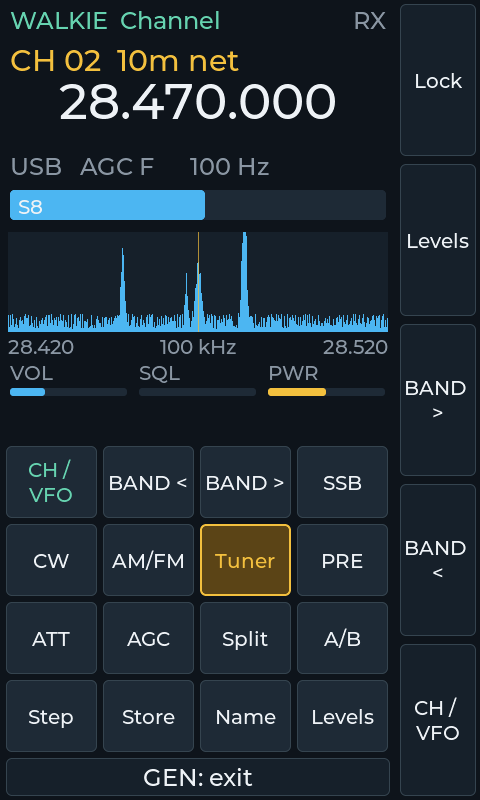
Walkie Talkie: la radio in verticale

Una schermata semplice da tenere in mano, con i canali, le scorciatoie e una striscia di waterfall.

  1. Nel menu APP tieni premuto APP, oppure Settings → System → Walkie screen.
  2. Il microfono si sceglie in Settings → System → Walkie microphone.
  3. Con Knob steps walkie channels la manopola salta da un canale all'altro.

Da sapere. È pensata per la fonia: per i modi digitali torna alla schermata normale.

Nel manuale →

Walkie Talkie: la radio in verticale

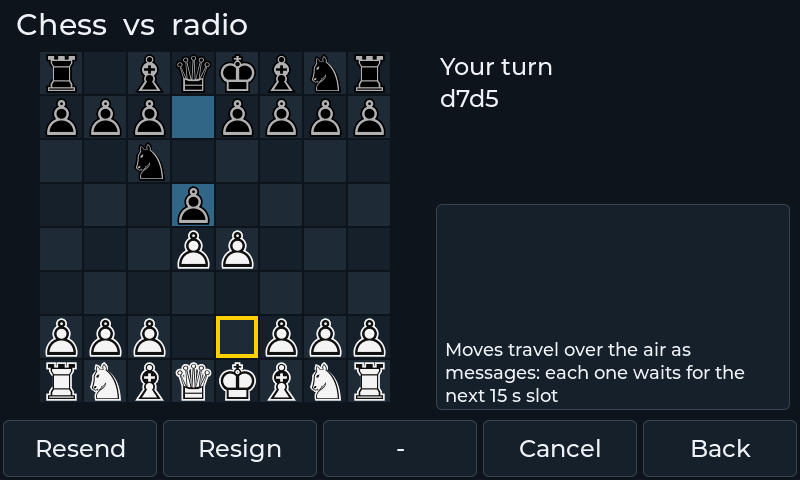
Off Grid Games e quiz Q-code

Scacchi e battaglia navale contro la radio o contro un altro radioamatore via radio, e un quiz per ripassare i codici Q.

  1. Apri APP → Games.
  2. Scegli Chess o Naval battle, contro la radio o via radio.
  3. Q-code quiz: quattro risposte sui tasti, poi Next.

Da sapere. Le partite via radio trasmettono: servono la licenza e una frequenza adatta.

Nel manuale →

Off Grid Games e quiz Q-code

Sulla radio

schermate reali, 800×480
Menu app
App · tutto a un tasto
FT8
FT8 e FT4 · senza PC né cavi
WSPR
WSPR · ricezione e beacon
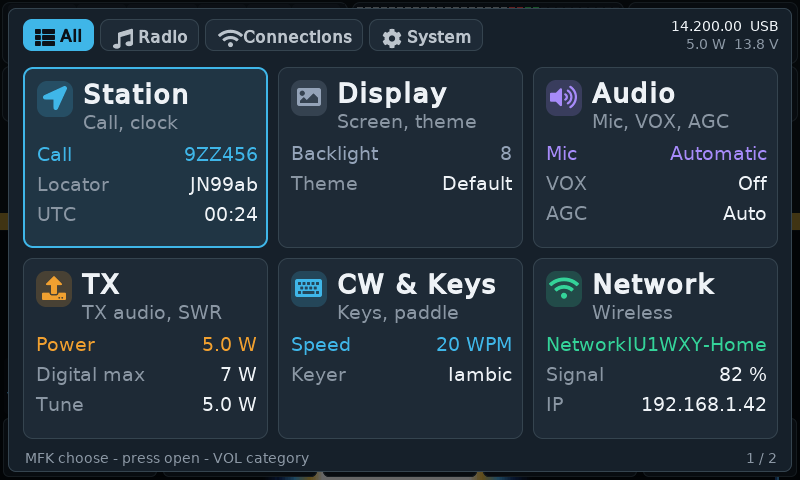
Impostazioni
Impostazioni · a riquadri grandi

Installazione

guida completa
  1. Scarica l'immagine (file .img.xz, non serve scompattarlo).
  2. Scrivila su una microSD con balenaEtcher o Raspberry Pi Imager. La 0.2.2 si installa per forza così, anche se hai già una versione precedente; le versioni successive arrivano poi direttamente dalla radio.
  3. Inserisci la scheda nella radio e accendi.
  4. Imposta nominativo e locatore in Settings → Station, il Wi-Fi in Network.